Domain sound-server.de kaufen?
Wir ziehen mit dem Projekt
sound-server.de um.
Sind Sie am Kauf der Domain
sound-server.de interessiert?
domain@kv-gmbh.de · 0541-91531010
Domain sound-server.de kaufen?
Sind der PDF-XChange Editor oder der PDF-XChange Viewer wirklich kostenlos?
Ja, der PDF-XChange Editor und der PDF-XChange Viewer sind kostenlos erhältlich. Beide Programme bieten eine Vielzahl von Funktionen zum Anzeigen, Bearbeiten und Kommentieren von PDF-Dateien. Es gibt jedoch auch kostenpflichtige Versionen mit erweiterten Funktionen. **
Wie kopiere ich Bilder im PDF-XChange Viewer?
Um Bilder im PDF-XChange Viewer zu kopieren, musst du zuerst das Bild auswählen, indem du es anklickst. Dann klicke mit der rechten Maustaste auf das Bild und wähle "Kopieren" aus dem Kontextmenü. Anschließend kannst du das Bild in ein anderes Programm oder in ein Dokument einfügen. **

Ähnliche Suchbegriffe für PDF-XChange
Top-Angebote
Produkte zum Begriff PDF-XChange:
-
PDF-XChange Editor PlusPDF-XChange Editor Plus PDF-XChange Editor Plus: Erweiterte Funktionen zur Bearbeitung, Anzeige und Kommentierung von PDF-Dokumenten Der PDF-XChange Editor Plus ist die erweiterte Version der beliebten PDF-Software, die Ihnen noch mehr Funktionen und Werkzeuge bietet, um Ihre PDF-Dokumente effizient zu bearbeiten, anzuzeigen und zu kommentieren. Diese professionelle Lösung ist ideal für Unternehmen und anspruchsvolle Anwender, die eine umfassende und leistungsstarke PDF-Software benötigen. Hauptfunktionen: PDF-Bearbeitung Bearbeiten Sie Text, Bilder und Objekte direkt in Ihren PDF-Dokumenten. Fügen Sie neue Inhalte hinzu, ändern Sie bestehende Elemente oder entfernen Sie unnötige Informationen. Der PDF-XChange Editor Plus bietet eine Vielzahl von Bearbeitungswerkzeugen, um Ihre Dokumente nach Bedarf anzupassen. Erweiterte Kommentierungswerkzeuge Nutzen Sie die erweiterten Kommentierun...285,95 €*Versand: 0,00 €Sichere Weiterleitung zum Anbieter
-
Tracker PDF-XChange Standard PrinterWie man PDF-XChange Standard Printer Effizient Nutzt: Ein Leitfaden Täglich werden weltweit über 2,5 Milliarden PDF-Dokumente erstellt. Doch wie viele Nutzer verschwenden wertvolle Zeit mit umständlichen PDF-Konvertierungen? Der PDF-XChange Standard Printer bietet eine effiziente Lösung für dieses alltägliche Problem. Als leistungsstarkes Werkzeug der PDF-XChange-Familie, zu der auch der PDF-XChange Editor und PDF-XChange Viewer gehören, vereinfacht er den gesamten Prozess der PDF-Erstellung. Viele Anwender nutzen jedoch nur einen Bruchteil der verfügbaren Funktionen. Dabei kann die richtige Konfiguration und Nutzung des PDF-XChange Standard Printers die Produktivität erheblich steigern. In diesem Leitfaden erfahren Nutzer Schritt für Schritt, wie sie das volle Potenzial dieses leistungsstarken Tools ausschöpfen können. Von der Grundeinrichtung bis hin zur automatisierten Stapelverarb...65,95 €*Versand: 0,00 €Sichere Weiterleitung zum Anbieter
-
PDF-XChange Editor 10 für 1 Benutzer auf 2 PCs (ESD)Office-Software - elektronische Lizenz, für 2 Geräte, für PC, kompatibel mit dem Betriebssystem Windows Für die professionelle Verwaltung von PDF-Dateien empfehlen wir Ihnen die Bürosoftware PDF-XChange Editor 10. Sie eignet sich sowohl für Privathaushalte als auch für Unternehmen. Sie bietet99,90 €*Versand: 0,00 €Sichere Weiterleitung zum Anbieter
-
PDF-XChange Editor 10 Plus für 1 Benutzer auf 2 PCs (ESD)Office-Software - elektronische Lizenz, für 2 Geräte, für PC, kompatibel mit dem Betriebssystem Windows Für die professionelle Verwaltung von PDF-Dateien empfehlen wir Ihnen die Bürosoftware PDF-XChange Editor 10 Plus. Sie eignet sich sowohl für Privathaushalte als auch für Unternehmen. Sie b127,90 €*Versand: 0,00 €Sichere Weiterleitung zum Anbieter


-
Was ist der Lizenzschlüssel für den PDF Xchange Viewer von Tracker Software?
Der Lizenzschlüssel für den PDF Xchange Viewer von Tracker Software ist ein eindeutiger Code, der zur Aktivierung der Software verwendet wird. Dieser Schlüssel wird normalerweise beim Kauf der Software bereitgestellt und ist erforderlich, um die volle Funktionalität des PDF Xchange Viewers freizuschalten. Es ist wichtig, den Lizenzschlüssel sicher aufzubewahren, da er für die Nutzung der Software erforderlich ist. **
-
Wie kann ich mit dem PDF Xchange Viewer ein Bild aus einem PDF-Dokument kopieren, um es in Word einzufügen?
Um ein Bild aus einem PDF-Dokument mit dem PDF Xchange Viewer zu kopieren und in Word einzufügen, öffnen Sie das PDF-Dokument in der Software. Klicken Sie dann mit der rechten Maustaste auf das Bild und wählen Sie "Kopieren" aus dem Kontextmenü. Öffnen Sie nun Word und fügen Sie das Bild mit der Tastenkombination "Strg + V" ein. **
-
Wo kann ich im PDF Xchange Viewer die Nachkommastellen für die Bemaßung bei der Entfernungsmessung einstellen?
Im PDF Xchange Viewer können Sie die Nachkommastellen für die Bemaßung bei der Entfernungsmessung nicht direkt einstellen. Die Anzahl der Nachkommastellen wird automatisch basierend auf den Einstellungen des Maßstabes und der Genauigkeit der Messung berechnet. Sie können jedoch den Maßstab und die Genauigkeit in den Einstellungen des Messwerkzeugs anpassen, um die Anzahl der angezeigten Nachkommastellen zu beeinflussen. **
-
Wo kann ich im PDF Xchange Viewer unter Windows 10 Einstellungen vornehmen, damit enthaltene Bilder angezeigt werden?
Um sicherzustellen, dass Bilder im PDF Xchange Viewer unter Windows 10 angezeigt werden, können Sie die Einstellungen für die Anzeige von Bildern überprüfen. Gehen Sie dazu zu "Datei" > "Einstellungen" > "Dokumente" und stellen Sie sicher, dass die Option "Bilder anzeigen" aktiviert ist. Wenn die Option bereits aktiviert ist und die Bilder immer noch nicht angezeigt werden, könnte es sein, dass das PDF selbst keine Bilder enthält oder dass die Bilder beschädigt oder nicht korrekt eingebettet sind. **
Was bedeuten die Optionen "Exklusiver Modus" und "Träges Scrollen" im Handbuch des PDF-XChange Editors, da sie kaum erklärt werden?
Der "Exklusive Modus" im PDF-XChange Editor ermöglicht es, dass das Programm die volle Kontrolle über das geöffnete PDF-Dokument hat und andere Anwendungen keinen Zugriff darauf haben. Dadurch wird verhindert, dass das Dokument versehentlich geändert oder gelöscht wird. "Träges Scrollen" bezieht sich auf eine Funktion, die das Scrollen in einem Dokument verzögert, um ein flüssigeres und angenehmeres Scrollen zu ermöglichen. Es verhindert ein zu schnelles Scrollen und erleichtert so das Lesen und Navigieren durch das Dokument. **
Wie aktiviere ich den Sound auf Windows Server 2016?
Um den Sound auf Windows Server 2016 zu aktivieren, müssen Sie sicherstellen, dass der Soundtreiber korrekt installiert ist. Gehen Sie zu "Geräte-Manager" und überprüfen Sie, ob der Soundtreiber ordnungsgemäß funktioniert. Wenn nicht, aktualisieren oder installieren Sie den Treiber neu. Stellen Sie außerdem sicher, dass die Lautstärke nicht auf stumm geschaltet ist und dass die richtigen Audiogeräte ausgewählt sind. **
Top-Angebote
Produkte zum Begriff PDF-XChange:
-
PDF-XChange EditorPDF-XChange Editor PDF-XChange Editor: Die leistungsstarke Lösung zur Bearbeitung, Anzeige und Kommentierung von PDF-Dokumenten Der PDF-XChange Editor ist eine umfassende PDF-Software, die Ihnen ermöglicht, Ihre PDF-Dokumente effizient zu bearbeiten, anzuzeigen und zu kommentieren. Diese fortschrittliche Lösung ist ideal für professionelle Anwender und Unternehmen, die eine leistungsstarke und benutzerfreundliche Software zur Verwaltung ihrer PDF-Dateien benötigen. Hauptfunktionen: PDF-Bearbeitung Bearbeiten Sie Text, Bilder und Objekte direkt in Ihren PDF-Dokumenten. Fügen Sie neue Inhalte hinzu, ändern Sie bestehende Elemente oder entfernen Sie unnötige Informationen. Der PDF-XChange Editor bietet eine Vielzahl von Bearbeitungswerkzeugen, um Ihre Dokumente nach Bedarf anzupassen. PDF-Anzeige Erleben Sie eine reibungslose und schnelle Anzeige Ihrer PDF-Dokumente. Mit dem PDF-XChange ...225,95 €*Versand: 0,00 €Sichere Weiterleitung zum Anbieter
-
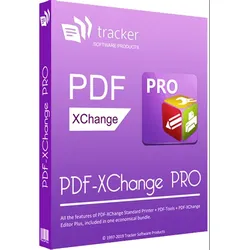
PDF-XChange PROPDF-XChange PRO PDF-XChange PRO: Die umfassende Lösung für PDF-Erstellung, -Bearbeitung und -Konvertierung PDF-XChange PRO ist die ultimative Softwarelösung für alle Ihre PDF-Bedürfnisse. Diese professionelle Suite bietet eine Vielzahl von Werkzeugen und Funktionen, die es Ihnen ermöglichen, PDFs zu erstellen, zu bearbeiten, zu konvertieren und zu sichern. PDF-XChange PRO ist ideal für Unternehmen, professionelle Anwender und Einzelpersonen, die eine leistungsstarke und benutzerfreundliche PDF-Software benötigen. Hauptfunktionen: PDF-Erstellung Erstellen Sie PDFs aus einer Vielzahl von Dateiformaten, darunter Microsoft Office-Dokumente, Bilder und Textdateien. Mit PDF-XChange PRO können Sie auch PDF-Dokumente aus gescannten Dateien erzeugen und dabei OCR-Technologie (Optical Character Recognition) nutzen, um den Text durchsuchbar und bearbeitbar zu machen. PDF-Bearbeitung Bearb...165,95 €*Versand: 0,00 €Sichere Weiterleitung zum Anbieter
-
PDF-XChange Editor PlusPDF-XChange Editor Plus PDF-XChange Editor Plus: Erweiterte Funktionen zur Bearbeitung, Anzeige und Kommentierung von PDF-Dokumenten Der PDF-XChange Editor Plus ist die erweiterte Version der beliebten PDF-Software, die Ihnen noch mehr Funktionen und Werkzeuge bietet, um Ihre PDF-Dokumente effizient zu bearbeiten, anzuzeigen und zu kommentieren. Diese professionelle Lösung ist ideal für Unternehmen und anspruchsvolle Anwender, die eine umfassende und leistungsstarke PDF-Software benötigen. Hauptfunktionen: PDF-Bearbeitung Bearbeiten Sie Text, Bilder und Objekte direkt in Ihren PDF-Dokumenten. Fügen Sie neue Inhalte hinzu, ändern Sie bestehende Elemente oder entfernen Sie unnötige Informationen. Der PDF-XChange Editor Plus bietet eine Vielzahl von Bearbeitungswerkzeugen, um Ihre Dokumente nach Bedarf anzupassen. Erweiterte Kommentierungswerkzeuge Nutzen Sie die erweiterten Kommentierun...285,95 €*Versand: 0,00 €Sichere Weiterleitung zum Anbieter
-
Tracker PDF-XChange Standard PrinterWie man PDF-XChange Standard Printer Effizient Nutzt: Ein Leitfaden Täglich werden weltweit über 2,5 Milliarden PDF-Dokumente erstellt. Doch wie viele Nutzer verschwenden wertvolle Zeit mit umständlichen PDF-Konvertierungen? Der PDF-XChange Standard Printer bietet eine effiziente Lösung für dieses alltägliche Problem. Als leistungsstarkes Werkzeug der PDF-XChange-Familie, zu der auch der PDF-XChange Editor und PDF-XChange Viewer gehören, vereinfacht er den gesamten Prozess der PDF-Erstellung. Viele Anwender nutzen jedoch nur einen Bruchteil der verfügbaren Funktionen. Dabei kann die richtige Konfiguration und Nutzung des PDF-XChange Standard Printers die Produktivität erheblich steigern. In diesem Leitfaden erfahren Nutzer Schritt für Schritt, wie sie das volle Potenzial dieses leistungsstarken Tools ausschöpfen können. Von der Grundeinrichtung bis hin zur automatisierten Stapelverarb...65,95 €*Versand: 0,00 €Sichere Weiterleitung zum Anbieter
-
Sind der PDF-XChange Editor oder der PDF-XChange Viewer wirklich kostenlos?
Ja, der PDF-XChange Editor und der PDF-XChange Viewer sind kostenlos erhältlich. Beide Programme bieten eine Vielzahl von Funktionen zum Anzeigen, Bearbeiten und Kommentieren von PDF-Dateien. Es gibt jedoch auch kostenpflichtige Versionen mit erweiterten Funktionen. **
-
Wie kopiere ich Bilder im PDF-XChange Viewer?
Um Bilder im PDF-XChange Viewer zu kopieren, musst du zuerst das Bild auswählen, indem du es anklickst. Dann klicke mit der rechten Maustaste auf das Bild und wähle "Kopieren" aus dem Kontextmenü. Anschließend kannst du das Bild in ein anderes Programm oder in ein Dokument einfügen. **
-
Was ist der Lizenzschlüssel für den PDF Xchange Viewer von Tracker Software?
Der Lizenzschlüssel für den PDF Xchange Viewer von Tracker Software ist ein eindeutiger Code, der zur Aktivierung der Software verwendet wird. Dieser Schlüssel wird normalerweise beim Kauf der Software bereitgestellt und ist erforderlich, um die volle Funktionalität des PDF Xchange Viewers freizuschalten. Es ist wichtig, den Lizenzschlüssel sicher aufzubewahren, da er für die Nutzung der Software erforderlich ist. **
-
Wie kann ich mit dem PDF Xchange Viewer ein Bild aus einem PDF-Dokument kopieren, um es in Word einzufügen?
Um ein Bild aus einem PDF-Dokument mit dem PDF Xchange Viewer zu kopieren und in Word einzufügen, öffnen Sie das PDF-Dokument in der Software. Klicken Sie dann mit der rechten Maustaste auf das Bild und wählen Sie "Kopieren" aus dem Kontextmenü. Öffnen Sie nun Word und fügen Sie das Bild mit der Tastenkombination "Strg + V" ein. **
Ähnliche Suchbegriffe für PDF-XChange
-
PDF-XChange Editor 10 für 1 Benutzer auf 2 PCs (ESD)Office-Software - elektronische Lizenz, für 2 Geräte, für PC, kompatibel mit dem Betriebssystem Windows Für die professionelle Verwaltung von PDF-Dateien empfehlen wir Ihnen die Bürosoftware PDF-XChange Editor 10. Sie eignet sich sowohl für Privathaushalte als auch für Unternehmen. Sie bietet99,90 €*Versand: 0,00 €Sichere Weiterleitung zum Anbieter
-
PDF-XChange Editor 10 Plus für 1 Benutzer auf 2 PCs (ESD)Office-Software - elektronische Lizenz, für 2 Geräte, für PC, kompatibel mit dem Betriebssystem Windows Für die professionelle Verwaltung von PDF-Dateien empfehlen wir Ihnen die Bürosoftware PDF-XChange Editor 10 Plus. Sie eignet sich sowohl für Privathaushalte als auch für Unternehmen. Sie b127,90 €*Versand: 0,00 €Sichere Weiterleitung zum Anbieter
-
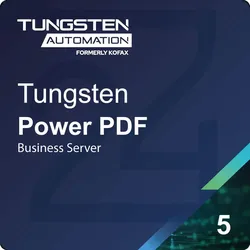
Tungsten Power PDF 5 Business ServerTungsten Power PDF 5 Business Server: Effiziente und zentrale Lösung für das Dokumentenmanagement in Unternehmen In der heutigen Geschäftswelt, in der große Mengen an Dokumenten verarbeitet und eine effiziente Zusammenarbeit gewährleistet werden müssen, stellt sich eine entscheidende Frage: Welche Lösung erfüllt diese Anforderungen zuverlässig – und das ohne aufwendige Lizenzverwaltung? Die Antwort lautet: Tungsten Power PDF 5 Business Server . Die Plattform bietet nicht nur ein leistungsstarkes PDF-Werkzeug, sondern fungiert gleichzeitig als zentrale Steuerungs-, Automations- und Lizenzverwaltungsplattform. Stellen Sie sich folgendes Szenario vor: Ein Administrator, ein Lizenzserver, hunderte Nutzer, zahlreiche Dokumente, Rechteverwaltung und vollständige Revisionssicherheit – alles sauber automatisiert. Klingt komplex? Genau dafür wurde Tungsten Power PDF 5 Business Server entwickelt. Die Lösung vereint die gewohnten Funktionen zur PDF-Bearbeitung mit erweiterten Möglichkeiten für Unternehmen, die hohe Anforderungen an Infrastruktur und IT-Management haben. Wenn Sie planen, diese Lösung einzusetzen, finden Sie hier die wichtigsten Funktionen, Vorteile und Umsetzungshinweise im Überblick: Zentrale Lizenzverwaltung : Verwaltung aller Installationen, Nutzer, Sicherheitseinstellungen und Updates über einen einzigen Lizenzserver. Serverbereitstellung : Unterstützung von Windows Server, Citrix, Microsoft App-V u. v. m., ideal für große Organisationen. Automatisierung von PDF-Workflows : Batch-Verarbeitung, zentral gesteuerte Prozesse sowie SDK-/API-Anbindung. Tungsten Power PDF 5 Business Server Effizienz steigern Steigern Sie die Leistungsfähigkeit Ihres Unternehmens mit zeitgemäßem digitalen Dokumentenmanagement. Straffen Sie Abläufe, minimieren Sie Fehler und gewinnen Sie wertvolle Zeit. Skalierbarkeit im gesamten Unternehmen Setzen Sie die Lösung in Netzwerken beliebiger Größe ein und genießen Sie während der gesamten Vertragslaufzeit kostenlose Aktualisierungen. Erweiterte Sicherheit Zentral verwaltete Sicherheitsrichtlinien, Zugriffsrechte und Redaktionsfunktionen schützen sensible Informationen zuverlässig vor unbefugtem Zugriff. Umfassender Schutz Zentral gesteuerte Sicherheitsrichtlinien, Benutzerrechte und Bearbeitungsfunktionen sorgen dafür, dass sensible Informationen zuverlässig vor unbefugtem Zugriff geschützt sind. Zusammenarbeit in Echtzeit Reduzieren Sie doppelte Arbeit und Fehler: Erstellen, bearbeiten, kommentieren und kennzeichnen Sie PDFs gemeinsam mit anderen Nutzern – lokal oder über einen privaten Server. OCR-Technologie Die mehrfach ausgezeichnete optische Zeichenerkennung ermöglicht präzises Scannen und die zuverlässige Erfassung von Dokumenten selbst bei großen Datenmengen. Elektronische Signaturen Mit den vollständig eingebundenen Tungsten SignDoc®-Workflows (zusätzlicher Kauf erforderlich) lassen sich elektronische Signaturen sicher, zuverlässig und bequem erstellen – ganz ohne externe Webdienste. Tungsten Power PDF 5 Business Server: Maßgeschneiderte Lösungen für jede Branche Anwaltskanzleien: Jede Rechtsabteilung hat unterschiedliche Bereiche, doch ähnliche Ziele und Herausforderungen. Power PDF erleichtert es, die wichtigsten Arbeitsabläufe effizient zu gestalten. Sicher und geschützt: Passwortschutz, Schwärzen und digitale Signaturen Vertrauenswürdig: Führende PDF-Bearbeitungssoftware laut ILTA Tech Survey 2022 Finanzdienstleistungen: Power PDF schützt sensible Daten, erleichtert Onboarding-Prozesse und die Erstellung wichtiger Berichte, während Teams produktiv von überall arbeiten können. Sichere Dokumentation: Passwortschutz, Schwärzen, digitale Signaturen Verbessertes Kundenerlebnis: schnelle, effiziente Abläufe für Kunden Gesundheitswesen: Power PDF unterstützt die Verwaltung medizinischer Unterlagen und Dokumente, um die koordinierte Versorgung von Patienten effizient zu gestalten. Kosteneinsparungen: Reduzierung von Softwarelizenzen und Wartungskosten Verbesserte Zusammenarbeit: Dokumentenbearbeitung für koordinierten Patientensupport Öffentlicher Sektor: Effektive und kostengünstige Lösungen für Regierungsbehörden und Bildungseinrichtungen. Alles Notwendige für reibungslose Abläufe an einem Ort. Sicher und geschützt: Passwortschutz, Schwärzen, digitale Signaturen Kosteneinsparungen: Lizenz- und Wartungskosten reduzieren Technische Branche: Dokumenten-Workflows für mehrere Teams, Lieferanten, Kunden und Regulierungsbehörden. Power PDF stellt sicher, dass Dokumente konsistent, compliant und kompatibel sind. Sicher und geschützt: Passwortschutz, Zertifikatssicherheit, digitale Signaturen 3D-Unterstützung: 3D-Objekte drehen, schwenken, zoomen Kosteneinsparungen: Reduzierung von Softwarelizenzen und Wartungskosten Spezifikation Beschreibung Hardware • 1,5 GHz oder schneller Prozessor • 1 GB oder mehr Arbeitsspeicher (RAM) • 1 GB freier Speicherplatz für Anwendungsdateien • Soundkarte optional erforderlich für die Read-Aloud-Funktion Browser • Mozilla Firefox (Version 93 ...58,95 €*Versand: 0,00 €Sichere Weiterleitung zum Anbieter
-
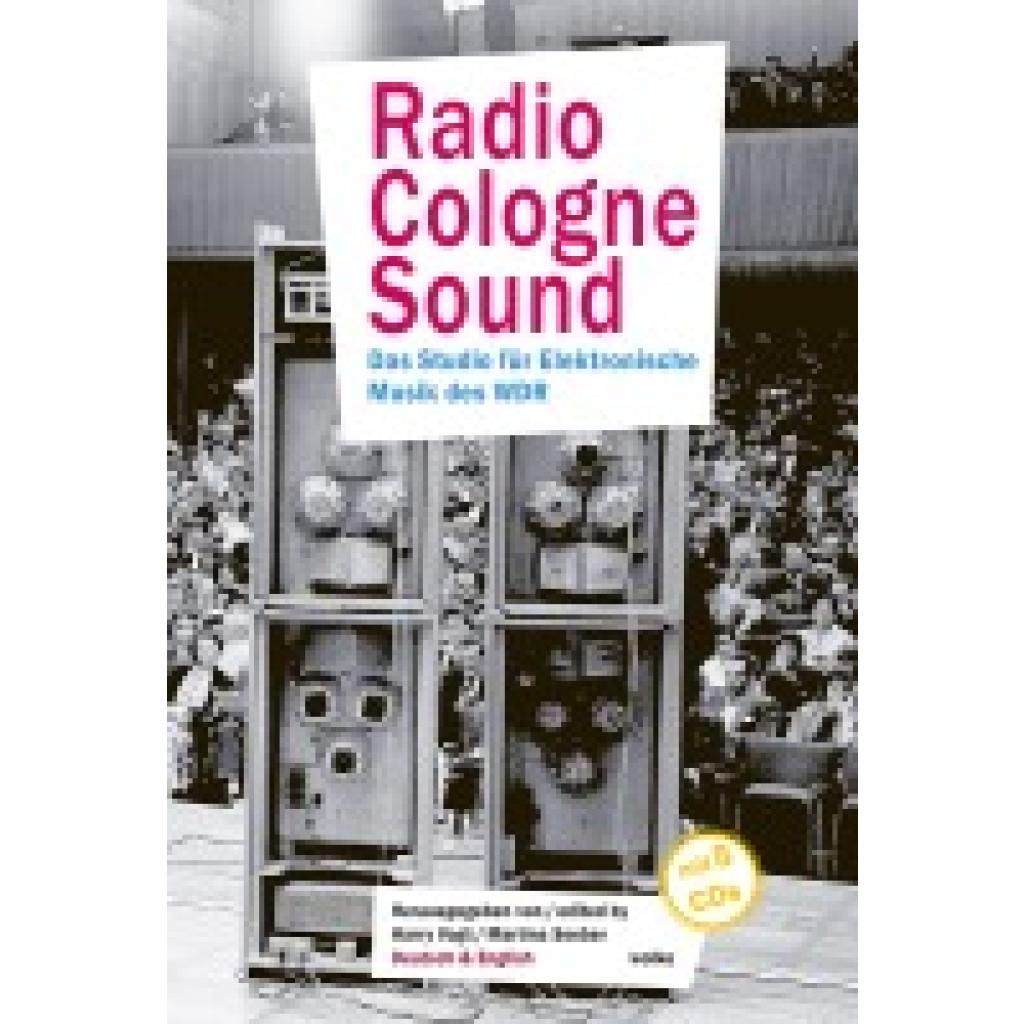
Radio Cologne SoundRadio Cologne Sound , Das Studio für Elektronische Musik des WDR , Kompressoren > Luftversorgung , Erscheinungsjahr: 20231215, Produktform: Kartoniert, Inhalt/Anzahl: 2, Redaktion: Vogt, Harry~Seeber, Martina, Edition: NED, Seitenzahl/Blattzahl: 288, Abbildungen: zahlreiche auch farbige Abbildungen, Keyword: Geschichte elektronischer Musik; Studio elektronischer Musik; elektronische Musik, Fachschema: Musikgeschichte~Radio~Radiotechnik, Warengruppe: HC/Musikgeschichte, UNSPSC: 49019900, Warenverzeichnis für die Außenhandelsstatistik: 49019900, Länge: 221, Breite: 148, Höhe: 30, Gewicht: 598, Produktform: Kartoniert, Genre: Geisteswissenschaften/Kunst/Musik,39,00 €*Versand: 0,00 €Sichere Weiterleitung zum Anbieter
-
Wo kann ich im PDF Xchange Viewer die Nachkommastellen für die Bemaßung bei der Entfernungsmessung einstellen?
Im PDF Xchange Viewer können Sie die Nachkommastellen für die Bemaßung bei der Entfernungsmessung nicht direkt einstellen. Die Anzahl der Nachkommastellen wird automatisch basierend auf den Einstellungen des Maßstabes und der Genauigkeit der Messung berechnet. Sie können jedoch den Maßstab und die Genauigkeit in den Einstellungen des Messwerkzeugs anpassen, um die Anzahl der angezeigten Nachkommastellen zu beeinflussen. **
-
Wo kann ich im PDF Xchange Viewer unter Windows 10 Einstellungen vornehmen, damit enthaltene Bilder angezeigt werden?
Um sicherzustellen, dass Bilder im PDF Xchange Viewer unter Windows 10 angezeigt werden, können Sie die Einstellungen für die Anzeige von Bildern überprüfen. Gehen Sie dazu zu "Datei" > "Einstellungen" > "Dokumente" und stellen Sie sicher, dass die Option "Bilder anzeigen" aktiviert ist. Wenn die Option bereits aktiviert ist und die Bilder immer noch nicht angezeigt werden, könnte es sein, dass das PDF selbst keine Bilder enthält oder dass die Bilder beschädigt oder nicht korrekt eingebettet sind. **
-
Was bedeuten die Optionen "Exklusiver Modus" und "Träges Scrollen" im Handbuch des PDF-XChange Editors, da sie kaum erklärt werden?
Der "Exklusive Modus" im PDF-XChange Editor ermöglicht es, dass das Programm die volle Kontrolle über das geöffnete PDF-Dokument hat und andere Anwendungen keinen Zugriff darauf haben. Dadurch wird verhindert, dass das Dokument versehentlich geändert oder gelöscht wird. "Träges Scrollen" bezieht sich auf eine Funktion, die das Scrollen in einem Dokument verzögert, um ein flüssigeres und angenehmeres Scrollen zu ermöglichen. Es verhindert ein zu schnelles Scrollen und erleichtert so das Lesen und Navigieren durch das Dokument. **
-
Wie aktiviere ich den Sound auf Windows Server 2016?
Um den Sound auf Windows Server 2016 zu aktivieren, müssen Sie sicherstellen, dass der Soundtreiber korrekt installiert ist. Gehen Sie zu "Geräte-Manager" und überprüfen Sie, ob der Soundtreiber ordnungsgemäß funktioniert. Wenn nicht, aktualisieren oder installieren Sie den Treiber neu. Stellen Sie außerdem sicher, dass die Lautstärke nicht auf stumm geschaltet ist und dass die richtigen Audiogeräte ausgewählt sind. **
* Alle Preise verstehen sich inklusive der gesetzlichen Mehrwertsteuer und ggf. zuzüglich Versandkosten. Die Angebotsinformationen basieren auf den Angaben des jeweiligen Shops und werden über automatisierte Prozesse aktualisiert. Eine Aktualisierung in Echtzeit findet nicht statt, so dass es im Einzelfall zu Abweichungen kommen kann. ** Hinweis: Teile dieses Inhalts wurden von KI erstellt.